


Google Analytics 4 permet désormais d’associer directement un compte Meta Ads afin d’importer les performances des campagnes diffusées sur Facebook, Instagram, Messenger, Audience Network et Threads. Google présente cette nouvelle fonctionnalité dans sa documentation officielle consacrée à l’association entre Meta Ads et Google Analytics 4.
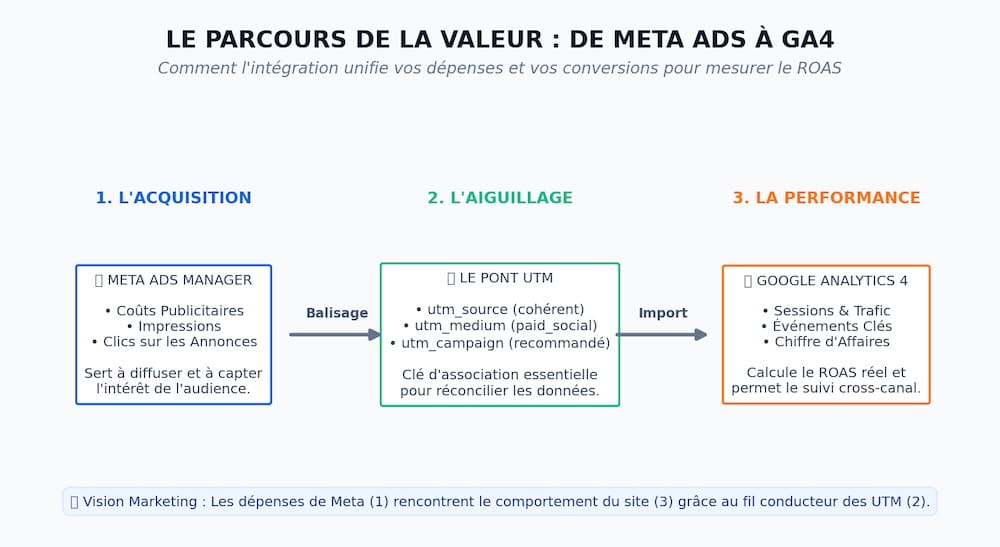
Pour les annonceurs, cette connexion simplifie le reporting : les coûts, les clics et les impressions Meta peuvent être analysés dans GA4 aux côtés des sessions, des événements clés et du chiffre d’affaires mesurés sur le site. De son côté, Meta détaille également le fonctionnement de cette intégration dans sa documentation dédiée à la connexion entre Google Analytics 4 et Meta.
Cette intégration ne fusionne toutefois pas les deux plateformes et ne rend pas leurs chiffres identiques. Pour obtenir des données exploitables, il faut disposer des bons accès, utiliser une nomenclature UTM cohérente et vérifier la qualité du tracking avant l’activation.
Que permet l’association entre Meta Ads et Google Analytics 4 ?
L’association native permet d’importer dans GA4 trois grandes métriques issues de Meta Ads :
- le coût publicitaire
- les clics sur les annonces
- les impressions publicitaires
Ces données sont importées au niveau des campagnes, puis rapprochées des informations déjà collectées par Analytics.
GA4 peut ainsi combiner les dépenses Meta avec les événements clés, les revenus et les sessions enregistrés sur le site. Il devient plus simple de comparer Meta Ads, Google Ads et les autres leviers d’acquisition dans un environnement commun.
Le flux présenté dans ce guide va de Meta Ads vers Google Analytics 4 et sert principalement au reporting cross-canal. Meta propose également des intégrations partenaires dans son Gestionnaire d’événements pour recevoir des événements provenant de plateformes tierces. Cette seconde logique concerne l’alimentation de Meta en signaux et ne remplace pas l’importation des coûts publicitaires dans Analytics.
Pourquoi connecter Meta Ads à GA4 ?
Le premier bénéfice est la centralisation. Au lieu d’exporter séparément les données de Meta Ads et de Google Analytics, vous pouvez consulter les coûts, les clics, les impressions, les événements clés et les revenus dans un même outil.
Cette connexion permet notamment de :
- comparer les performances de Meta Ads avec celles des autres canaux ;
- calculer un coût par clic hors Google
- obtenir un retour sur les dépenses publicitaires hors Google
- rapprocher les dépenses publicitaires du comportement observé sur le site
- faciliter la création de tableaux de bord multicanaux
- réduire les rapprochements manuels entre plusieurs fichiers
Google Analytics combine les données de campagne importées avec les événements clés et les revenus déjà mesurés dans la propriété. Les annonceurs peuvent ainsi analyser leurs performances dans les rapports d’acquisition et l’espace de travail Publicité.
GA4 ne devient pas pour autant une copie de Meta Ads Manager. Les données publicitaires proviennent de Meta, tandis que les sessions, les événements clés et les revenus restent mesurés selon la configuration de Google Analytics.
Quels sont les prérequis avant de connecter Meta Ads à Analytics ?
Avant de lancer l’association, vérifiez les éléments suivants :
- un portfolio professionnel et un compte publicitaire Meta sont disponibles
- votre profil Meta dispose d’un accès suffisant au compte publicitaire
- vous possédez au minimum le rôle Éditeur sur la propriété GA4
- les URL de destination des publicités contiennent des paramètres UTM cohérents
- aucune ancienne importation ne risque de créer des doublons
Google impose la présence des paramètres utm_source et utm_medium. Les paramètres utm_campaign et utm_id sont facultatifs, mais vivement recommandés pour identifier précisément les campagnes.
Une convention UTM simple peut être utilisée :
| Plateforme | utm_source | utm_medium |
| paid_social | ||
| paid_social | ||
| Messenger | messenger | paid_social |
| Threads | threads | paid_social |
Pour créer rapidement des liens correctement balisés et limiter les erreurs de saisie ou de nomenclature, vous pouvez utiliser notre générateur d’URL UTM gratuit. Il vous suffit de renseigner l’URL de destination et les informations de votre campagne pour obtenir une URL prête à être intégrée dans vos publicités Meta.
Cette nomenclature est un exemple : elle n’est pas imposée par Google. Le point le plus important est la cohérence.
Si vos annonces utilisent utm_source=facebook, vous devez saisir exactement facebook dans la configuration GA4. Une variation comme Facebook, fb ou meta empêchera un rapprochement propre des données.
Comment associer Meta Ads à Google Analytics 4 étape par étape ?
1. Vérifier la propriété GA4 sélectionnée
Connectez-vous à Google Analytics et assurez-vous de travailler dans la bonne propriété. Cette vérification est particulièrement importante lorsqu’une entreprise ou une agence gère plusieurs sites ou plusieurs comptes Analytics.
2. Ouvrir les associations à Meta
Dans la partie Administration de Google Analytics, recherchez la section Associations de produits.
Cliquez ensuite sur :
Associations à Meta > Associer
Le flux détaillé est également accessible depuis :
Collecte et modification des données > Importation de données
3. Créer une source d’importation
Cliquez sur Créer une source d’importation, puis donnez-lui un nom suffisamment explicite, par exemple :
Import Meta Ads – France – Compte principal
Sélectionnez ensuite :
- type de données : Données de campagne ;
- source d’importation : Meta.
4. Connecter le compte Meta
Cliquez sur Connecter, puis authentifiez-vous avec le profil Meta ayant accès au compte publicitaire concerné.
L’utilisation du bon profil est essentielle. Un profil sans autorisation suffisante peut empêcher l’affichage du portfolio professionnel ou du compte publicitaire recherché.
5. Sélectionner le Business Center et le compte publicitaire
Choisissez le Business Center, ou centre d’affaires, ainsi que le compte publicitaire dont vous souhaitez importer les données.
Lorsque plusieurs comptes portent des noms proches, contrôlez leur identifiant afin d’éviter d’associer le mauvais compte à votre propriété GA4.
6. Renseigner les sources UTM
GA4 peut demander une source pour :
- Messenger
- Audience Network
- Threads
Deux méthodes sont possibles.
Vous pouvez utiliser une seule valeur pour l’ensemble du trafic Meta, par exemple :
utm_source=meta
Vous pouvez également distinguer chaque plateforme :
- utm_source=facebook
- utm_source=instagram
- utm_source=messenger
- utm_source=threads
Renseignez ensuite le support correspondant au paramètre utm_medium, par exemple :
utm_medium=paid_social
Les valeurs indiquées dans le connecteur doivent correspondre exactement aux paramètres présents dans les URL des publicités.
7. Contrôler la configuration
Avant de terminer, vérifiez :
- le compte publicitaire sélectionné
- les différentes sources UTM
- le support utilisé
- les champs importés
- le nom de la source
- la planification de l’importation
- les éventuels filtres appliqués
Validez ensuite la création de la source.
8. Vérifier l’arrivée des données
La création de l’importation peut prendre jusqu’à 30 minutes. Google précise également qu’un délai allant jusqu’à 24 heures peut être nécessaire avant que les données soient disponibles dans les rapports.
Après la création du connecteur, le compte publicitaire, la source et le support ne sont plus modifiables. En cas d’erreur sur l’un de ces éléments, il faut supprimer le connecteur et en créer un nouveau.

Où retrouver les données Meta Ads dans GA4 ?
Les données importées sont notamment accessibles dans les rapports suivants :
- Rapports > Acquisition > Campagne autre que Google
- Publicité > Planification > Tous les canaux
Vous pourrez y analyser :
- le coût des annonces
- les clics sur les annonces
- les impressions
- le coût par clic hors Google
- le coût par événement clé
- les revenus
- le retour sur les dépenses publicitaires hors Google
Google Analytics combine les données publicitaires importées avec les événements clés et les revenus déjà mesurés sur le site.
Prenons un exemple simplifié : une campagne Meta dépense 2 000 euros et génère 8 000 euros de revenus attribués dans GA4. Le rapport pourra alors afficher un ROAS GA4 de 4.
Ce résultat ne signifie pas nécessairement que Meta Ads Manager affichera le même ROAS.
Pourquoi les résultats Meta Ads et GA4 restent-ils différents ?
Associer Meta Ads à Google Analytics améliore la lecture cross-canal, mais n’uniformise pas les méthodes d’attribution.
Meta peut attribuer une action lorsqu’elle intervient dans une fenêtre donnée après un clic ou une vue de publicité. Google Analytics applique de son côté ses propres règles d’identification, de collecte, de consentement et d’attribution.
Les écarts entre les deux plateformes peuvent notamment provenir :
- des conversions après affichage prises en compte par Meta
- de fenêtres d’attribution différentes
- du refus des cookies ou du consentement publicitaire
- des bloqueurs de publicité et des restrictions des navigateurs
- des conversions réalisées sur un autre appareil
- d’un décalage entre les fuseaux horaires
- d’un marquage UTM incomplet ou incohérent
L’objectif de la connexion est donc de mieux comparer les canaux et de centraliser les données. Il ne faut pas rechercher une égalité parfaite entre les résultats de Meta Ads Manager et ceux de GA4.
La checklist Web Hors Piste avant l’activation
Avant d’associer Meta Ads à GA4, nous recommandons de :
- vérifier les événements clés et les revenus dans GA4
- tester le Pixel Meta et, le cas échéant, la Conversions API
- uniformiser les UTM sur toutes les publicités
- supprimer les importations redondantes
- documenter la convention de nommage utilisée
- définir la plateforme de référence pour chaque indicateur
Une intégration ne corrige pas un tracking défaillant : elle rend simplement ses incohérences plus visibles.
FAQ
Questions fréquentes sur l’intégration Meta Ads et GA4
Peut-on connecter Meta Ads à GA4 sans outil tiers ?
Quelles données Meta Ads sont importées dans Google Analytics ?
Les événements clés et les revenus analysés dans GA4 proviennent du tracking configuré sur votre site.
Les paramètres UTM sont-ils obligatoires ?
Les paramètres utm_campaign et utm_id ne sont pas strictement obligatoires, mais ils sont fortement recommandés pour identifier les campagnes et rapprocher correctement les données.
Peut-on récupérer les anciennes campagnes Meta Ads ?
Avant l’activation, vérifiez qu’aucune autre source d’importation ne contient les mêmes campagnes afin d’éviter les doublons.
Combien de temps faut-il attendre avant de voir les données ?
Cette connexion remplace-t-elle le Pixel Meta ou la Conversions API ?
Le Pixel Meta et la Conversions API restent utiles pour transmettre des événements à Meta, mesurer les actions réalisées sur le site et contribuer à l’optimisation des campagnes.
Mieux piloter ses campagnes Meta grâce à une donnée centralisée
L’association entre Meta Ads et Google Analytics 4 facilite la consolidation du reporting et la comparaison des investissements publicitaires. Sa réussite dépend toutefois d’une nomenclature UTM rigoureuse, d’événements GA4 fiables et d’une bonne compréhension des différences d’attribution.
L’agence Web Hors Piste accompagne les entreprises dans la configuration de Google Analytics 4, du tracking Meta, des paramètres UTM et des tableaux de bord marketing multicanaux.